Kullanım Kılavuzu
İçindekiler
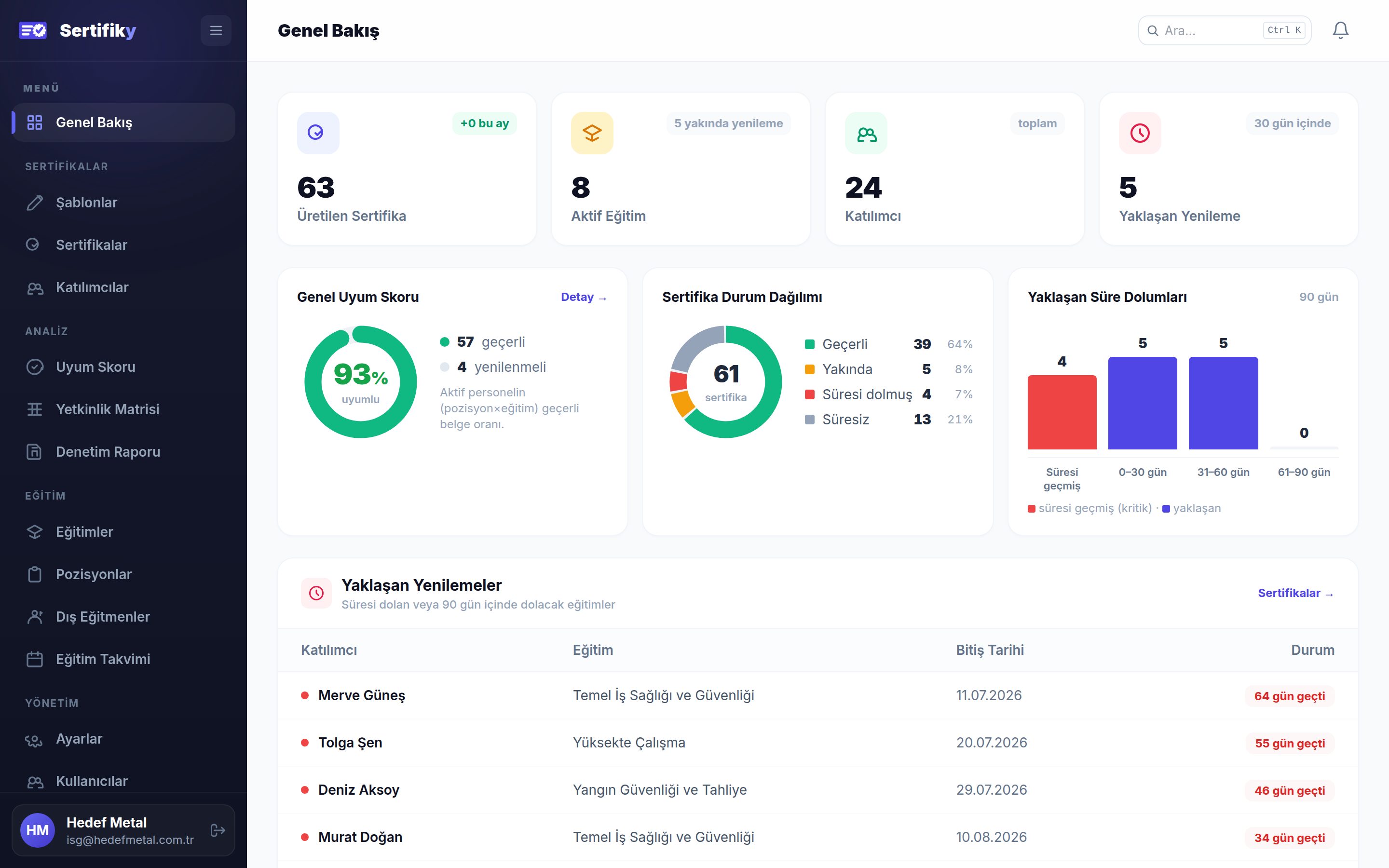
1. Başlarken: kayıt, şirket kurulumu ve ekip daveti
Kayıt
- sertifiky.com adresinden Üye Ol'a tıklayın. E-posta + parola ile kayıt olabilir ya da Google ile girişi kullanabilirsiniz; kredi kartı istenmez.
- İlk girişte şirket kurulum ekranı açılır: şirket adınızı ve dilerseniz kurumsal e-posta adresinizi yazın. Panel bu adımla açılır.
Ekip daveti
- Kullanıcılar sayfasında davet edilecek kişinin e-postasını ve rolünü seçin.
- Davetliye e-posta gider; bağlantıdan kendi kullanıcı adını ve parolasını belirleyerek şirketinize katılır.
2. Sertifika şablonu tasarlama
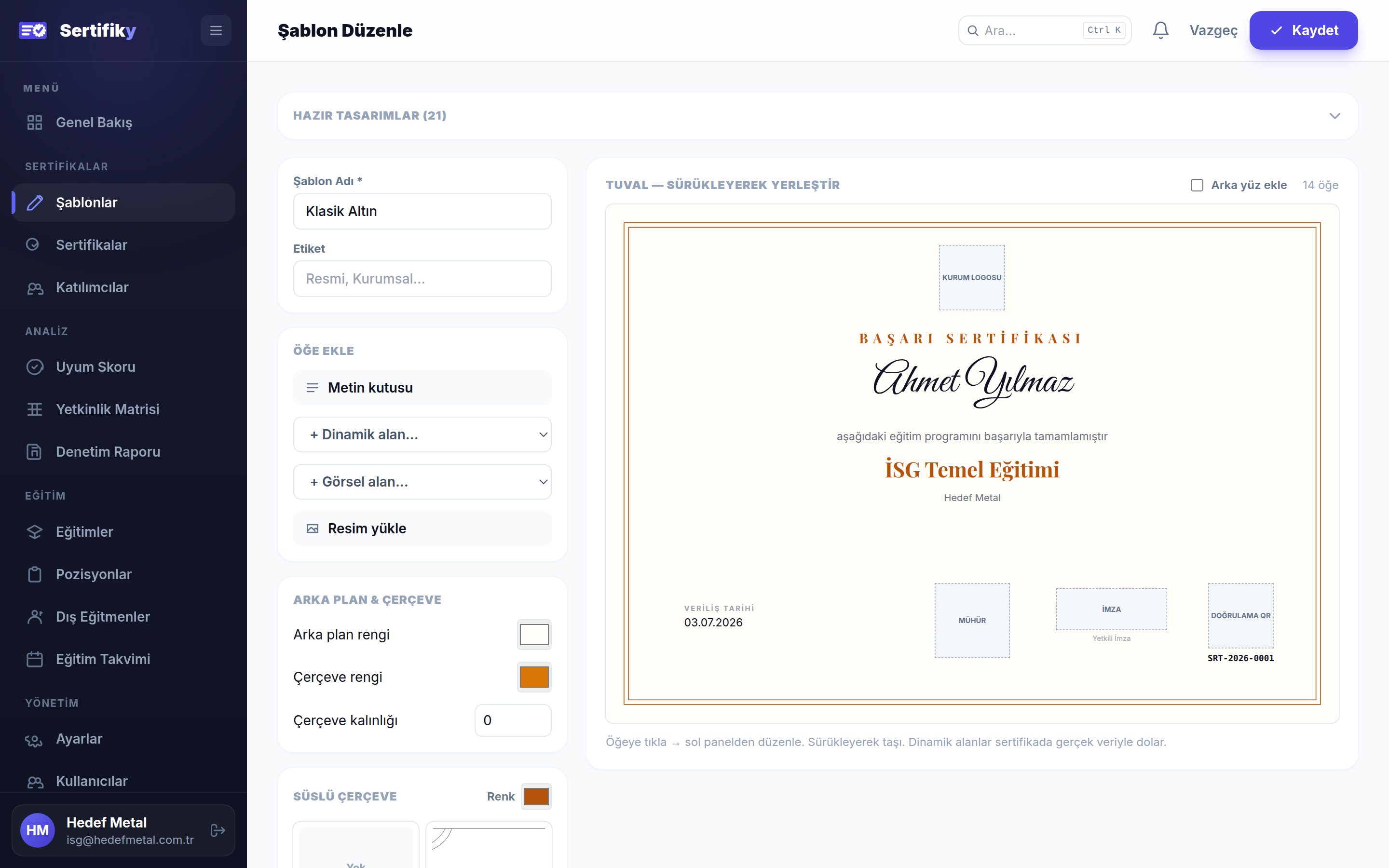
Şablonlar sayfası, sertifikanızın görünümünü sürükle-bırak ile tasarladığınız yerdir. Tuval A4 yatay boyuttadır; ürettiğiniz PDF birebir bu tasarımla çıkar.
Hazır tasarım seçimi
Sıfırdan başlamanız gerekmez: Hazır Tasarımlar bölümünde 21 tasarım vardır. Bir tasarıma tıkladığınızda tuvale uygulanır, sonra istediğiniz alanı değiştirebilirsiniz. Hepsinde katılımcı adı, eğitim adı, tarih, sertifika numarası, QR kod ve imza alanı yerleşiktir; seçim büyük ölçüde belgenin türü ve kime gösterileceği ile ilgilidir.
| Ne veriyorsunuz | Uygun tasarımlar |
|---|---|
| Denetime / müfettişe sunulacak belge | Resmî Belge · Sade Antrasit · İSG Yeşil |
| Yasal zorunlu İSG eğitimi | İSG Yeşil · Teknik Eğitim |
| Sağlık, gıda, çevre mevzuatı eğitimleri | Sağlık Mavi · Gıda Güvenliği · Çevre ve Sürdürülebilirlik |
| Makine, bakım, operatör yetkisi | Teknik Eğitim |
| Kurum içi eğitim, oryantasyon | İç Eğitim Kırmızı · Oryantasyon |
| Çevrim içi eğitim, webinar | Uzaktan Eğitim · Modern Minimal |
| Yönetici / liderlik programı | Yönetici Programı · Zarif Bordo |
| Tören, ödül, teşekkür | Klasik Altın · Klasik Lacivert · Bakır Zarafet · Akademi İndigo |
| Sınavsız seminer, sadece katılım | Katılım Belgesi · Mor Katılım |
Tasarımda dikkat edilecekler
- Başarı mı, katılım mı? Sınav ya da değerlendirme yoksa "başarıyla tamamlamıştır" yazan bir şablon kullanmayın; Katılım Belgesi tasarımları bunun için vardır. Yanlış ifade, denetimde belgenin dayanağını zayıflatır.
- Geçerlilik süresi olan eğitimlerde geçerlilik tarihi alanı bulunan bir tasarım seçin (İSG Yeşil, Sağlık Mavi, Gıda Güvenliği, Teknik Eğitim, Çevre). Süre eğitimde tanımlıysa tarih kendiliğinden dolar.
- QR kodu ve sertifika numarasını kaldırmayın. Belgenin doğrulanabilir olmasını sağlayan tek şey bunlardır; denetimde belgenin gerçekliği buradan sorgulanır.
- Logo, mühür ve imzayı Ayarlar'dan bir kez yükleyin; şablondaki alanlar bu görselleri otomatik kullanır, her tasarımda yeniden yüklemezsiniz.
- Kurum adını değiştirmeyin, alan olarak bırakın. Sabit metin yazarsanız kurum adı güncellendiğinde eski sertifikalarla yeni sertifikalar farklı görünür.
- Uzun eğitim adlarını deneyin: en uzun eğitim adınızla bir deneme sertifikası üretip PDF'e bakın. Tasarımlar tek satıra göre dengelenmiştir, çok uzun adlar taşabilir.
- Koyu zeminden kaçının. QR kodu şeffaf zeminlidir; koyu arka planda okunmaz hale gelir. Hazır tasarımların hiçbirinde bilerek koyu zemin yoktur.
- Bir tasarımı çoğaltıp eğitim türüne göre birkaç şablon tutmak, her seferinde düzenlemekten kolaydır (örneğin "İSG - Temel" ve "İSG - Yenileme").
Dinamik alanlar
Şablona eklediğiniz alanlar her sertifikada o belgenin verisiyle dolar:
| Alan | Ne basılır |
|---|---|
| Katılımcı Adı | Sertifika sahibinin adı |
| Eğitim Adı | Belgeye konu eğitim |
| Kurum Adı | Şirketinizin adı |
| Veriliş / Geçerlilik Tarihi | Belge tarihleri |
| Sertifika No | Benzersiz numara (öneki Ayarlar'dan belirlenir) |
| QR Kod | Doğrulama sayfasına götüren kare kod |
| Logo · Mühür · İmza | Ayarlar'a yüklediğiniz görseller |
Arkalı önlü (çift yüzlü) sertifika
Tuvalin sağ üstündeki Arka yüz ekle kutusunu işaretlediğinizde Ön yüz ve Arka yüz sekmeleri belirir. Arka yüz de ön yüzle aynı tasarımcıyla hazırlanır: metin, dinamik alan, görsel ve çerçeve eklenebilir.
- Arka yüzü olan şablonda PDF iki sayfa olarak üretilir (birinci sayfa ön, ikinci sayfa arka yüz). Toplu üretimde de her sertifika iki sayfa çıkar.
- Ek kontör harcanmaz; arka yüz aynı belgenin parçasıdır, sertifika başına yine 1 kontör düşer.
- Sertifika numarası arka yüzde de bulunmak zorundadır. Sayfalar birbirinden ayrılabildiği için arka yüzün hangi belgeye ait olduğu okunabilmelidir; numarayı kendiniz yerleştirmezseniz sağ alta küçük bir dipnot olarak otomatik eklenir.
- Kutunun işaretini kaldırırsanız şablon tek yüze döner ve PDF tek sayfa basılır.
- Eğitim müfredatı, katılım koşulları, imza sayfası veya kurum bilgileri gibi içerikler için kullanışlıdır.
3. Katılımcılar ve pozisyonlar
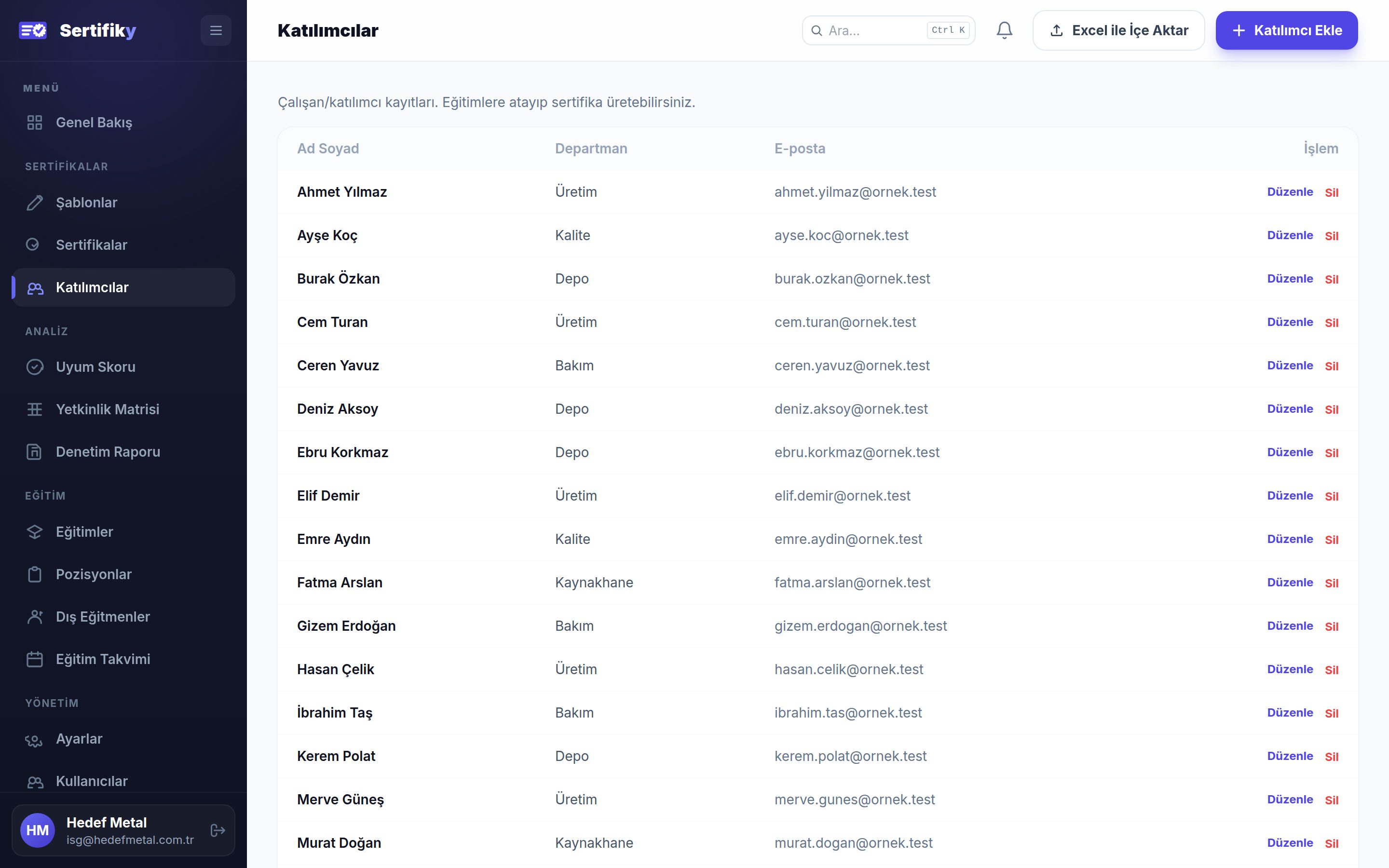
Katılımcı ekleme
- Tekil: Katılımcılar → Yeni ile ad, e-posta ve pozisyon girilir.
- Toplu: Katılımcılar → Excel ile İçe Aktar ile Excel/CSV dosyanızı yükleyin. Sütunlar (ad soyad, e-posta, departman, TC no, pozisyon) otomatik eşlenir, liste önizlemede gösterilir ve ancak onayladığınızda kaydedilir.
Pozisyonlar neden önemli?
Pozisyonlar'da her pozisyon için zorunlu eğitimler tanımlanır (örn. "Forklift Operatörü → İş Güvenliği + Forklift Ehliyeti"). Katılımcıya pozisyon atadığınızda Uyum Skoru ve Yetkinlik Matrisi, o kişiden hangi belgelerin beklendiğini kendiliğinden bilir.
4. Eğitimler ve dış eğitmenler
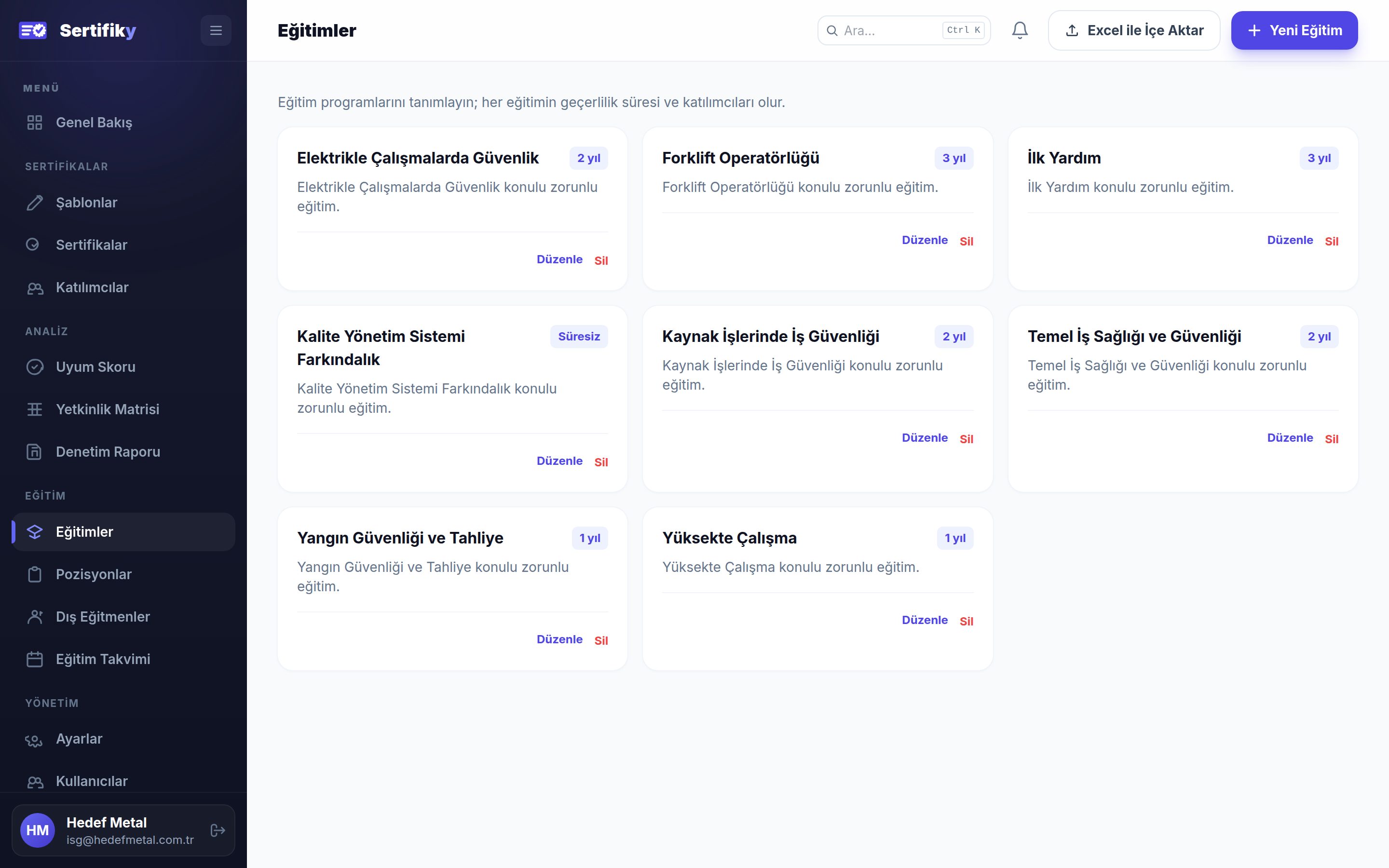
Eğitim tanımlama
Eğitimler sayfasında her eğitim için şunlar girilir:
- Ad ve açıklama — sertifikada görünen eğitim adı.
- Geçerlilik süresi (ay) — boş bırakılırsa belge süresizdir; girilirse sertifikanın bitiş tarihi veriliş tarihinden bu süre kadar sonra kendiliğinden hesaplanır.
- Hatırlatma günü — planlı eğitim oturumlarından kaç gün önce haber verileceği.
- Dış eğitmen — eğitimi veren kurum/kişi (isteğe bağlı).
Dış eğitmenler
Dış Eğitmenler sayfasında çalıştığınız eğitim kurumlarını ve eğitmenleri kaydedebilir, eğitimlere bağlayabilirsiniz. Kayıtlı eğitmenler, kendilerine ait sertifikaları eğitmen portalından (bölüm 6) izleyebilir.
5. Sertifika üretme, gönderme ve iptal
Üretim
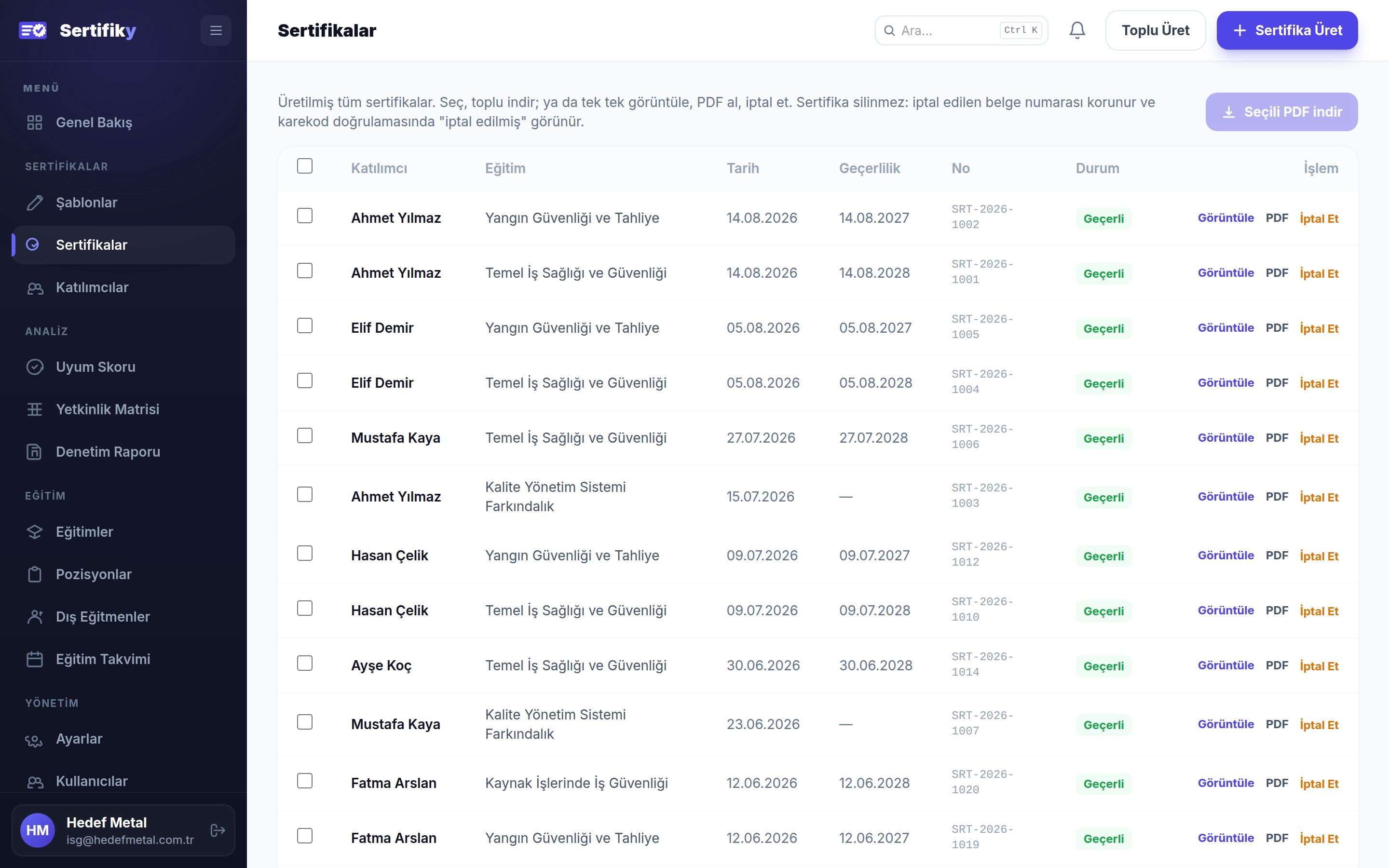
- Sertifikalar → Yeni ekranında katılımcıyı, eğitimi, şablonu ve veriliş tarihini seçin.
- Üret dediğinizde belge numarası ve QR koduyla birlikte oluşturulur; bakiyenizden 1 kontör düşer (bölüm 9).
- Belgeyi PDF olarak indirebilir, katılımcının e-postasına tek tıkla gönderebilir, birden çok belgeyi toplu PDF olarak alabilirsiniz.
Geçerlilik ve iptal
- Eğitimde geçerlilik süresi tanımlıysa bitiş tarihi kendiliğinden yazılır; süresi dolan belge doğrulama sayfasında ve raporlarda "süresi dolmuş" görünür.
- Hatalı üretilen ya da geri çekilmesi gereken belge iptal edilebilir; iptal belge doğrulamada geçersiz görünür ve uyum hesaplarından çıkar.
Sertifika düzeltme
Adı yanlış yazılmış ya da yanlış eğitime bağlanmış bir belgeyi iptal edip yeniden üretmeniz gerekmez: sertifika sayfasındaki Düzenle ile katılımcı, eğitim, şablon, tarihler ve dil düzeltilebilir.
- Sertifika numarası ve doğrulama adresi değişmez — daha önce dağıttığınız belgelerdeki QR kodları çalışmaya devam eder.
- Kontör harcanmaz: yeni belge üretilmez, mevcut belge düzeltilir.
- Yapılan her düzeltme, hangi alanın neye çevrildiği ve tarihiyle birlikte sertifika sayfasında düzeltme geçmişi olarak görünür (denetim izi).
6. QR ile doğrulama, sertifika cüzdanı ve eğitmen portalı
Doğrulama (herkese açık)
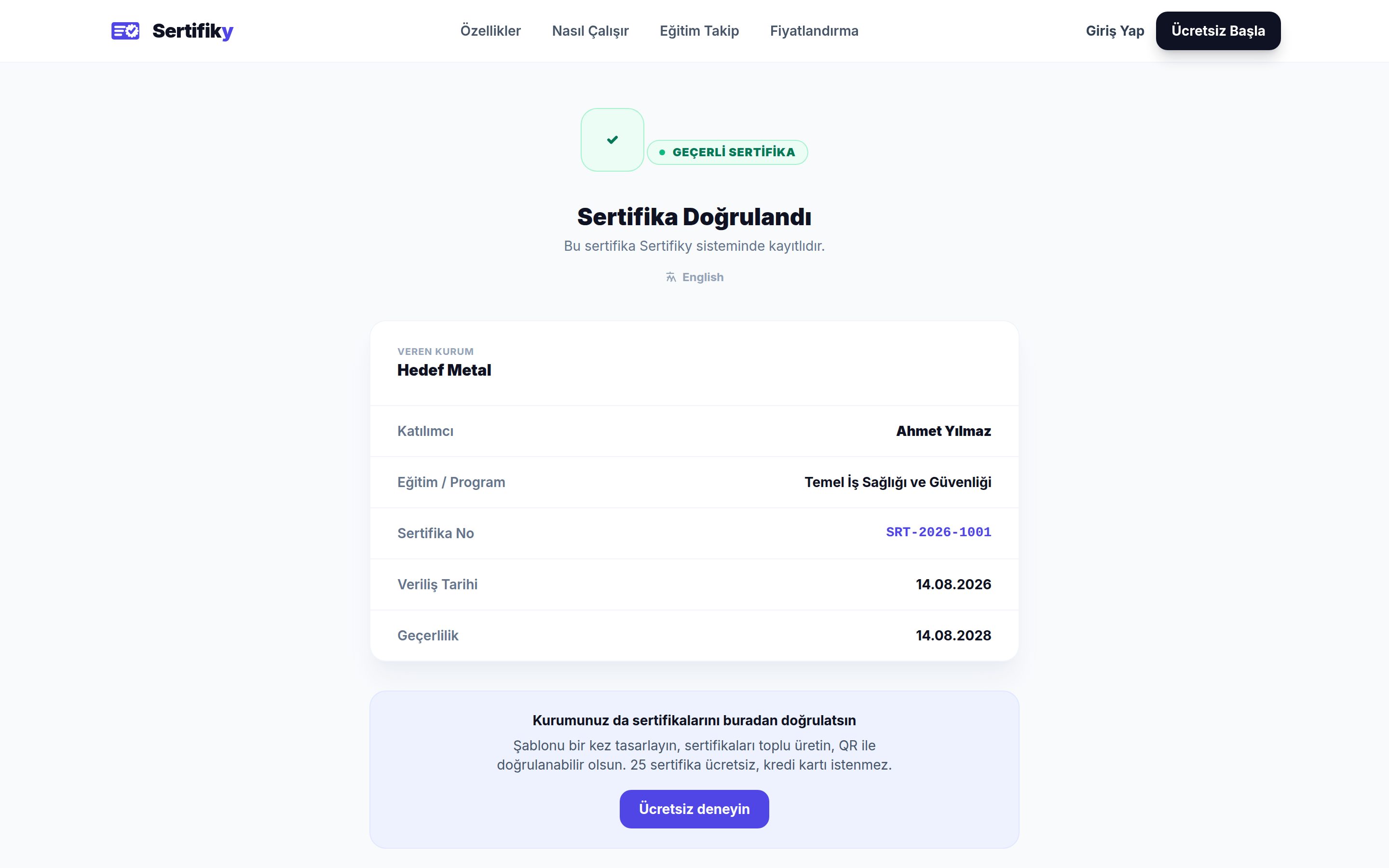
Her sertifikanın üzerindeki QR kod, sertifiky.com/dogrula sayfasına götürür. Belgeyi eline alan herkes — denetçi, müşteri, işveren — giriş yapmadan belgenin gerçek olup olmadığını ve geçerlilik durumunu anında görür.
Sertifika Cüzdanı (katılımcı için)
Katılımcılar sertifiky.com/cuzdan adresine e-postalarını yazar; kendilerine süreli bir bağlantı gönderilir ve tüm belgelerini oradan görüntüleyip indirirler. Hesap açmaları gerekmez.
Eğitmen portalı (dış eğitmen için)
Kayıtlı dış eğitmenler sertifiky.com/egitmen adresinden aynı yöntemle (e-posta + süreli bağlantı) verdikleri eğitimlere ait sertifikaları salt-okunur listeler; belge PDF'leri ve kişisel iletişim bilgileri paylaşılmaz.
7. Uyum takibi: Uyum Skoru, Yetkinlik Matrisi, Denetim Raporu
Uyum Skoru
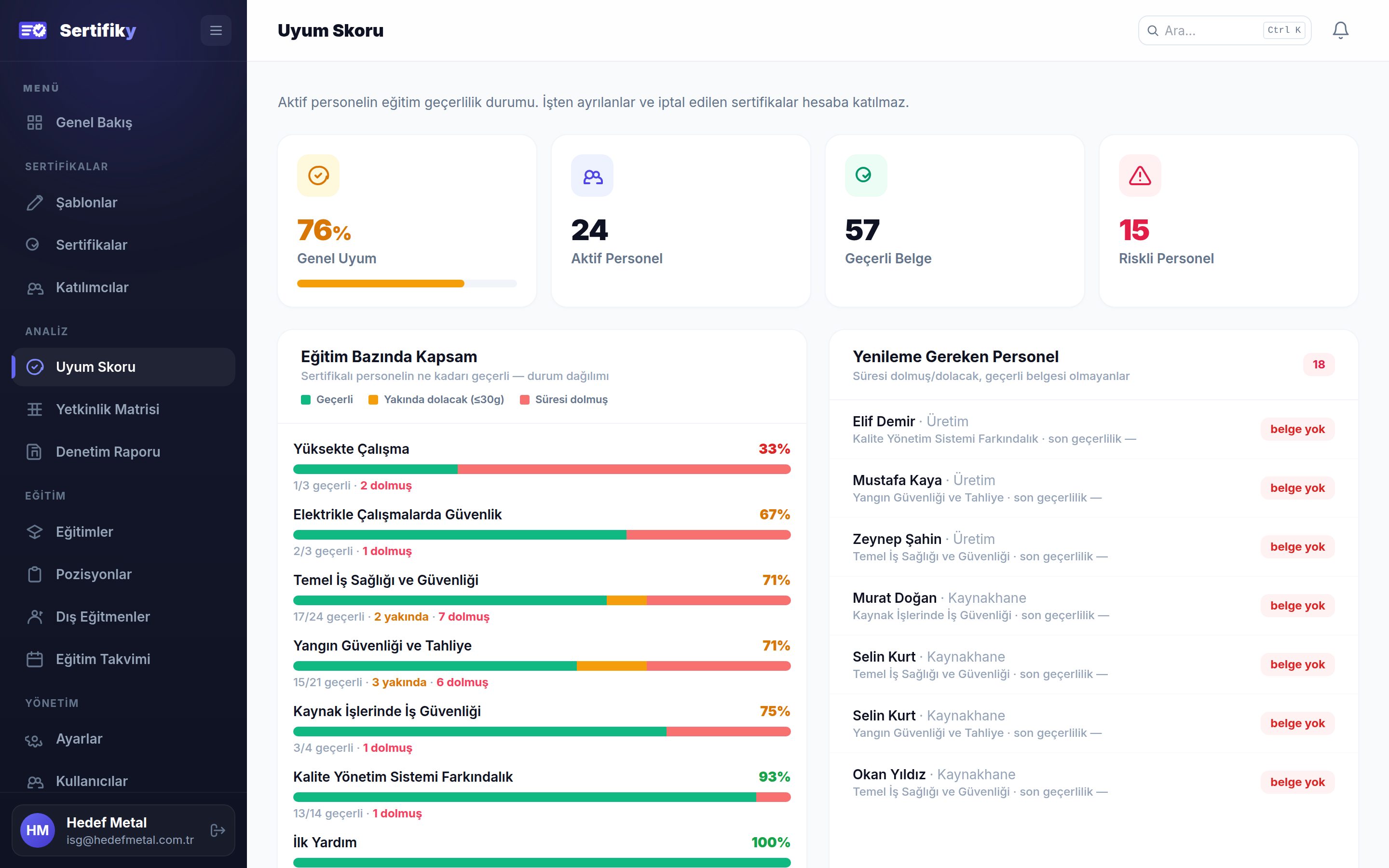
Uyum Skoru sayfası her personel-eğitim çifti için en iyi belgeyi değerlendirir: geçerli belge varsa uyumlu, belge süresi dolmuş ya da dolmak üzereyse yenileme gerekli. Ayrılan personel ve iptal belgeler hesaba katılmaz.
Yetkinlik Matrisi
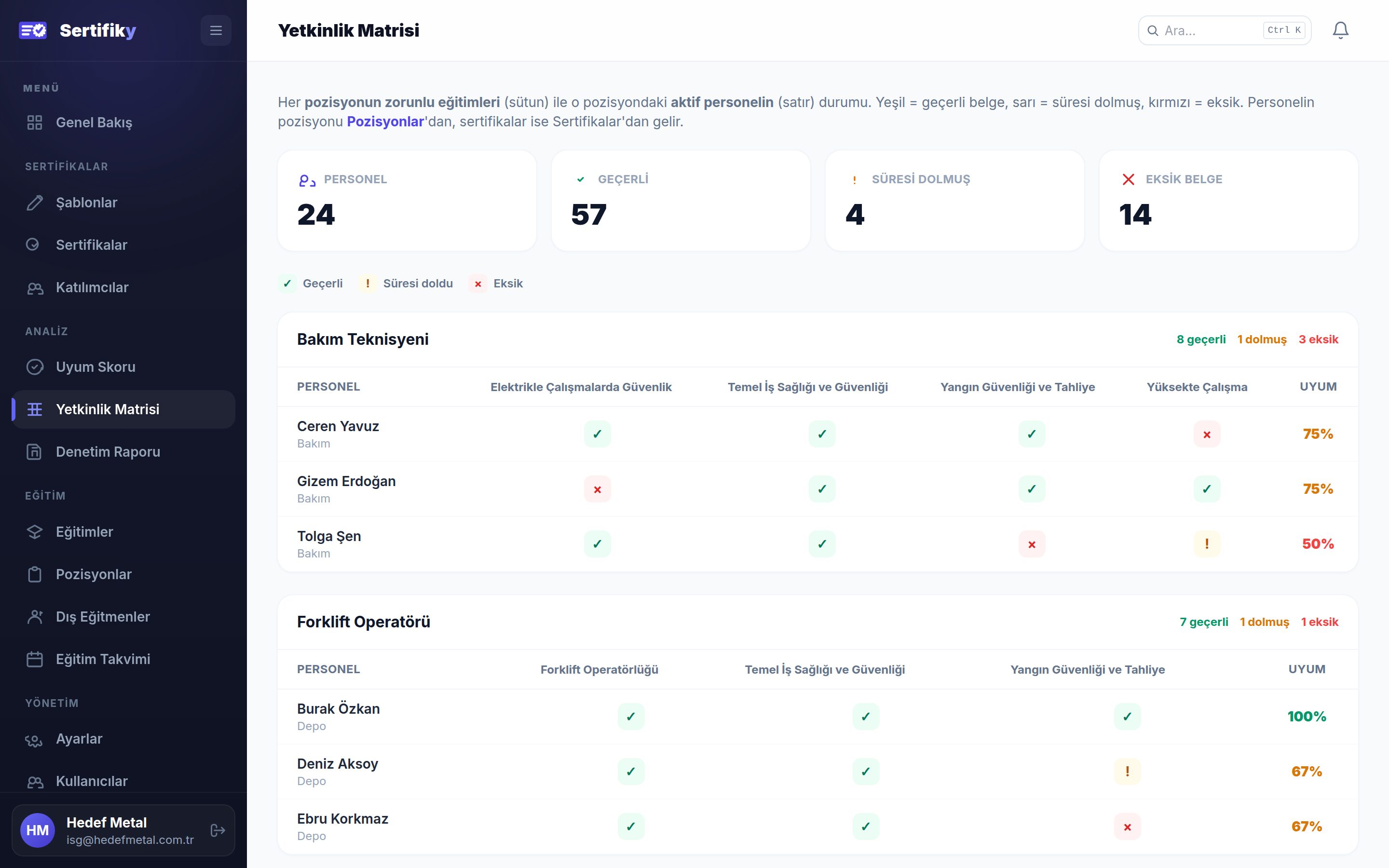
Yetkinlik Matrisi, pozisyonların zorunlu eğitimlerini kişi bazında ısı haritası olarak gösterir: kimde geçerli belge var, kiminki dolmuş, kimde hiç yok — tek bakışta görülür.
Denetim Raporu
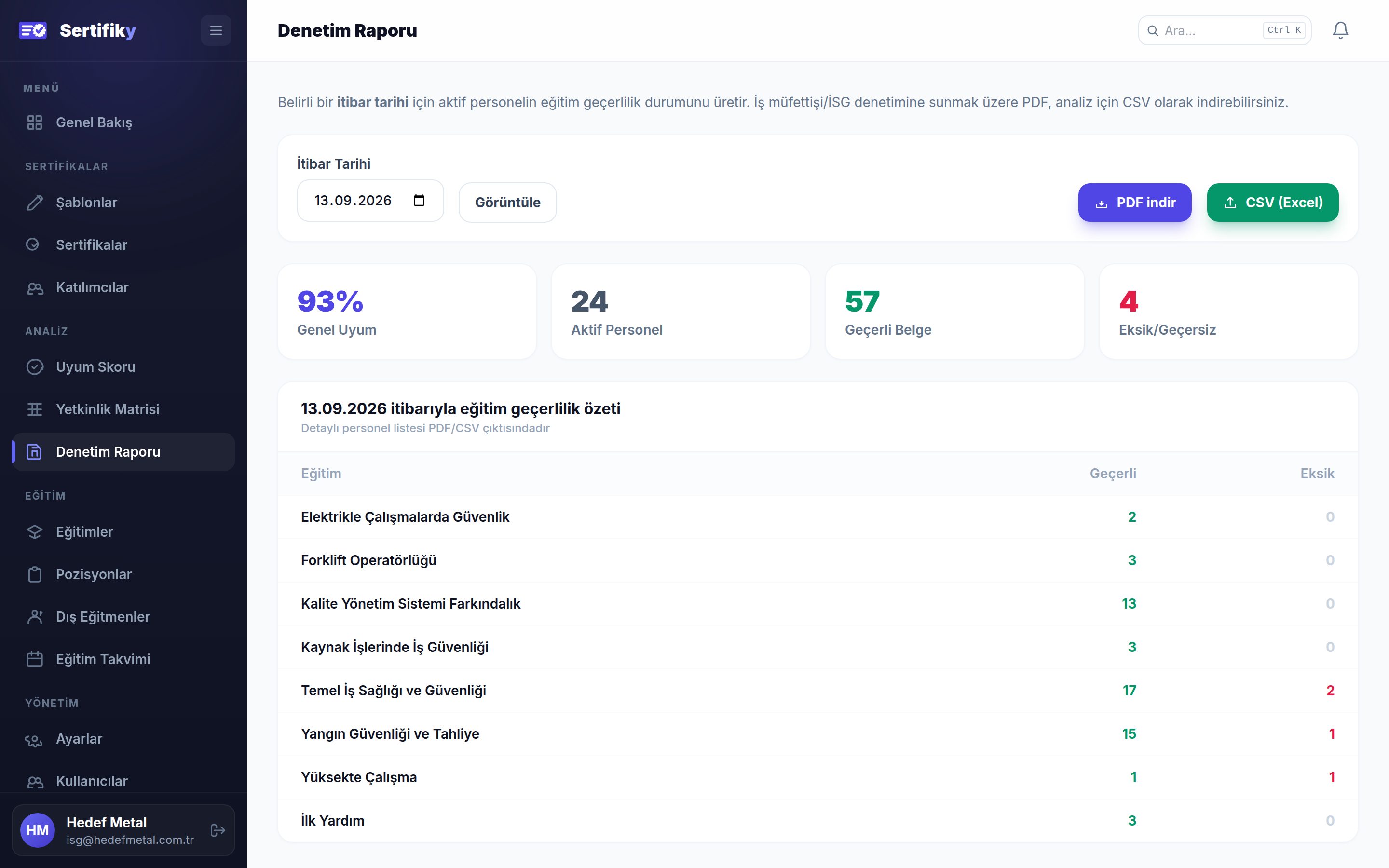
Denetim Raporu bir itibar tarihi seçtirir ve o tarih itibarıyla aktif personelin hangi eğitimlerde geçerli belgesi olduğunu üretir:
- PDF — İSG/ISO denetimine doğrudan sunulabilecek biçimde,
- CSV — kendi analizleriniz için ham veri.
8. Eğitim Takvimi ve otomatik hatırlatmalar
Eğitim Takvimi
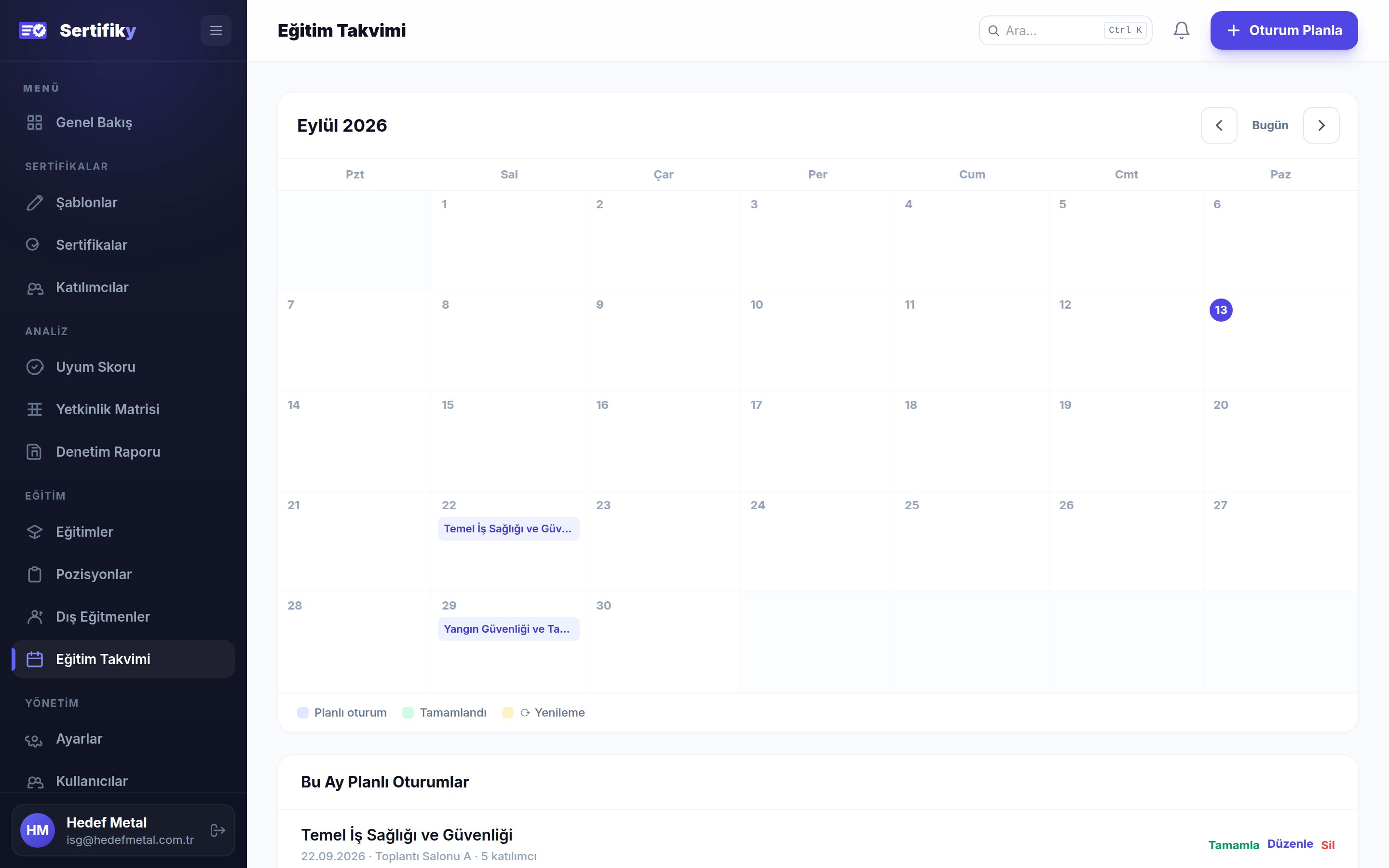
Eğitim Takvimi'nde planlı eğitim oturumları (eğitim + tarih + yer + atanan katılımcılar) ve yaklaşan belge yenilemeleri aylık takvimde birlikte görünür. Sezonluk eğitim planınızı buradan yönetirsiniz.
Otomatik hatırlatmalar
- Süre dolumu: Belgenin bitişi yaklaştıkça kademeli e-posta gönderilir (yaklaşırken, 15 gün kala, 7 gün kala ve dolduğunda); aynı kademe için mükerrer mail atılmaz.
- Eğitim oturumu: Planlı oturumdan, eğitimde belirlediğiniz gün sayısı kadar önce firmaya haber verilir.
- Yönetici özeti: Yöneticilere durum özeti e-postası gönderilir.
9. Kontör ve ödeme
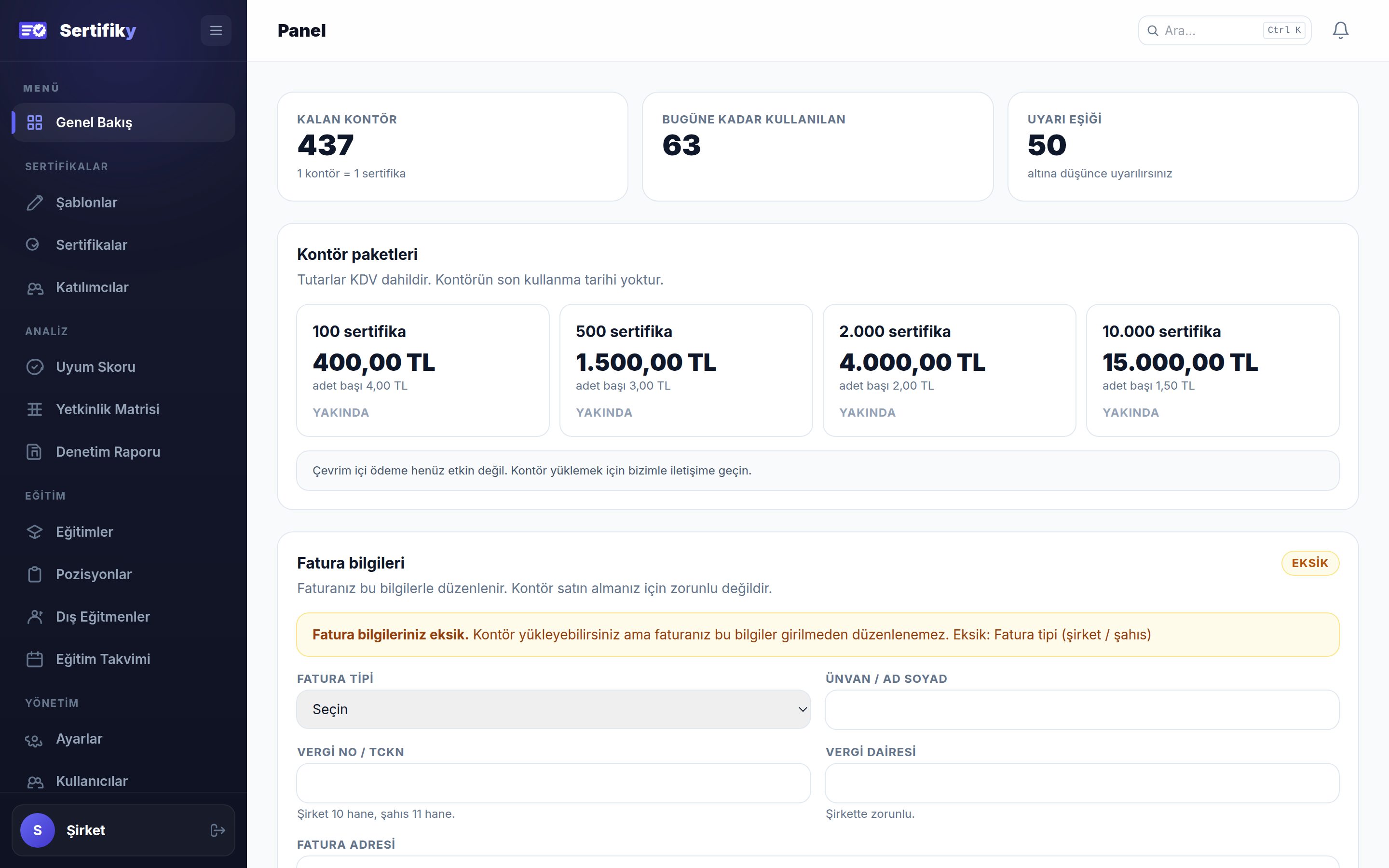
Sertifiky'de abonelik yoktur; üretilen sertifika başına 1 kontör harcanır. Kayıt, katılımcı ve eğitim tanımlama, uyum ekranları ve doğrulama ücretsizdir.
Yeni açılan her kuruma 25 sertifikalık ücretsiz deneme kontörü tanımlanır; kredi kartı istenmez. Deneme kontörü bittikten sonra aşağıdaki paketlerden biri alınır.
| Paket | Kontör | Fiyat | Adet başı |
|---|---|---|---|
| Giriş | 100 | 400 TL | 4,00 TL |
| Başlangıç | 500 | 1.500 TL | 3,00 TL |
| Kurumsal | 2.000 | 4.000 TL | 2,00 TL |
| Yüksek hacim | 10.000 | 15.000 TL | 1,50 TL |
Tutarlar KDV dahildir. Kontörün son kullanma tarihi yoktur.
- Satın alma Kontör sayfasından kredi kartıyla yapılır.
- Her yükleme ve harcama kontör defterinde kayıtlıdır; bakiye 50'nin altına düşünce panel sizi uyarır.
10. Kullanıcı yönetimi ve Ayarlar
Kullanıcılar ve roller
- Kullanıcılar — ekip üyelerini davet etme ve yönetme.
- Rol İzinleri — hangi rolün hangi ekranı kullanabileceğini belirleyen izin matrisi (yalnız yönetici erişir).
Ayarlar
- Kurum bilgileri — ad, iletişim, fatura bilgileri.
- Sertifika numarası öneki — belge numaralarınızın başına gelen kurum kodu.
- Logo · mühür · imza — şablonlarda kullanılan görseller.
- Menü görünümü — kullanmadığınız modülleri kendi menünüzden gizleyebilirsiniz.
Bildirimler ve genel arama
Üst çubuktaki zil, Bildirimler sayfasına gider; buradan okundu işaretleyebilir ya da tarayıcı push bildirimine abone olabilirsiniz. Yanındaki arama kutusu ise en az iki karakterle sertifika, katılımcı, eğitim ve eğitmen kayıtlarınızda birden arar — yalnız kendi şirketinizin verisinde.
11. Entegrasyon: API ile sertifika okuma
Başka bir yazılımın sertifikalarınızı ve eğitim tanımlarınızı okuyabilmesi için bir API anahtarı üretebilirsiniz. Anahtar sizin adınıza çalışır: yalnız sizin firmanızın ve sizin izinlerinizin gördüğü veriyi döndürür, fazlasını değil.
Anahtar üretme
Yönetim > API Anahtarları sayfasından anahtara bir ad verip ("İK sistemi" gibi) Üret düğmesine basarsınız. Anahtar ekranda bir kez gösterilir; entegrasyonun ayarlarına o an kopyalayın.
Kullanımı
Anahtar her isteğin başlığında gönderilir:
Authorization: Bearer ANAHTAR
Sunucunuz bu başlığı iletmiyorsa X-Api-Key: ANAHTAR başlığı da kabul edilir. Adres önekiniz: https://sertifiky.com/api/v1
Uçlar
| Adres | Ne döner |
|---|---|
| GET /ping | Anahtar geçerli mi, hangi firmayı görüyor |
| GET /sertifikalar | Sertifikalar (?durum=gecerli|dolan|iptal|hepsi, ?gun=30) |
| GET /egitimler | Eğitim tanımları, geçerlilik süreleri, hatırlatma eşikleri |
Listeler sayfalıdır: ?sayfa=1&adet=50 ile sayfa ve kayıt sayısı verilir (en çok 200).
Sınırlar ve güvenlik
API yalnız okuma yapar: sertifika üretmez, iptal etmez, katılımcı eklemez — dolayısıyla kontör harcamaz. Anahtar sizin kurumunuzun dışına çıkamaz; başka bir kurumun verisi hiçbir koşulda dönmez. Anahtarın sahibi olan kullanıcının izinleri neyi görmesine izin veriyorsa API de onu döndürür.
12. Sık sorulan sorular
Sertifikayı yanlış ürettim, kontörüm yandı mı?
Belgeyi iptal edin ve doğrusunu üretin. Sorun yükleme kaynaklıysa info@sertifiky.com'a yazın; kontör defteri üzerinden düzeltme yapılır.
Belgelerim başka sistemlere aktarılabilir mi?
Denetim Raporu CSV çıktısı tüm belge verinizi tablo olarak verir; Excel ve diğer sistemlere buradan aktarabilirsiniz.
Katılımcı sayısı sınırlı mı?
Hayır. Katılımcı, eğitim, şablon ve kullanıcı sayısında sınır yoktur; yalnız üretilen sertifika kontör harcar.
Verilerim güvende mi?
Her şirketin verisi kendi hesabına ayrıktır; doğrulama sayfası yalnız belgenin adı, eğitimi ve geçerlilik durumunu gösterir. Ayrıntı için sertifiky.com/yasal sayfasındaki KVKK metnine bakabilirsiniz.
Hangi standarda uyumlu?
Ürünün hangi maddeyi karşıladığını, hangisini karşılamadığını tek tabloda gösteren sertifiky.com/standart-uyumu sayfasına bakabilirsiniz; herhangi bir sertifikasyon iddiası yoktur, sayfa bunu açıkça belirtir.
Yardım almak için?
Panelin içindeki Destek Taleplerim sayfasından talep açabilir ya da info@sertifiky.com'a yazabilirsiniz.
Voltran Yazılım ve Teknoloji Hizmetleri Ltd. Şti.
Merkez: Özbey Mah. 4034 Sok. No: 23/1 Torbalı / İZMİR
Ar-Ge: Yedi Eylül Mah. 5546 Sok. No: 14 Torbalı / İZMİR
Torbalı V.D. · Vergi No: 9000068353 · MERSİS: 0900006835300015
Sorularınız için: info@sertifiky.com